Bạn vừa nhận được một bản thiết kế từ đồng nghiệp hoặc đối tác qua email. Định dạng tệp kết thúc bằng đuôi .psd, nhưng khi click đúp chuột, máy tính lại báo lỗi không thể đọc được. Đây là tình huống cực kỳ phổ biến đối với những người làm marketing, nhân viên văn phòng hoặc người mới tiếp cận mảng thiết kế đồ họa.
Vậy chính xác file PSD là gì? Đâu là cách xử lý tệp tin này nhanh chóng mà không cần phải am hiểu sâu về kỹ thuật? Bài viết dưới đây Diễn Đàn Trực Tuyến sẽ cung cấp cho bạn kiến thức chuẩn xác, giải pháp thực tế để mở, chỉnh sửa và chuyển đổi định dạng này trong nháy mắt.

Tổng quan về định dạng File PSD
Để xử lý tệp tin một cách hiệu quả, trước tiên chúng ta cần hiểu rõ bản chất của định dạng này. PSD không phải là một định dạng ảnh xem trước thông thường, mà là một tệp lưu trữ dữ liệu thiết kế nguyên bản.
File PSD là viết tắt của từ gì?
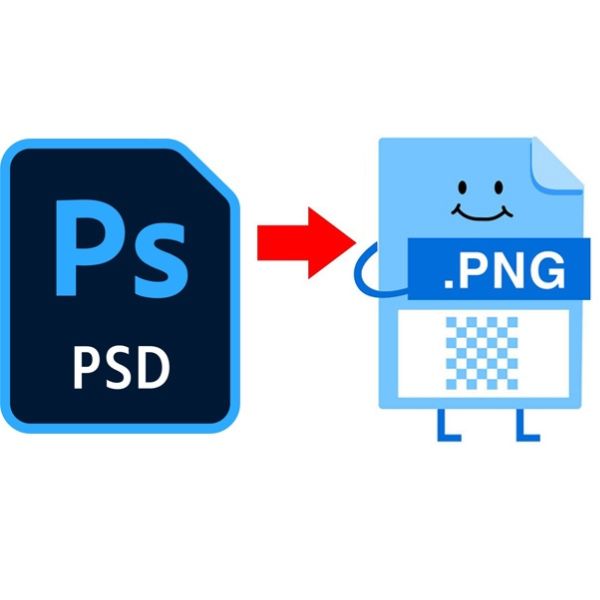
PSD là viết tắt của Photoshop Document. Đây là định dạng lưu trữ hình ảnh gốc được phát triển độc quyền bởi Adobe Systems (cùng với cha đẻ của phần mềm là Thomas Knoll).
Khi bạn thiết kế hoặc chỉnh sửa ảnh trên phần mềm Adobe Photoshop và chọn lệnh lưu (Save), hệ thống sẽ mặc định lưu tệp dưới định dạng PSD. Mục đích chính của tệp đồ họa này là giữ nguyên mọi trạng thái thiết kế để người dùng có thể tiếp tục chỉnh sửa vào lần sau.
Đặc trưng cơ bản của PSD (Đồ họa Raster & Layer)
Khác với các định dạng ảnh đã được “đóng gói” như JPG hay PNG, file PSD mang những đặc trưng chuyên ngành Graphic Design như sau:
- Dựa trên đồ họa Raster: PSD lưu trữ hình ảnh dưới dạng điểm ảnh (pixel). Điều này khác biệt hoàn toàn với đồ họa Vector (tính toán bằng thuật toán).
- Hệ thống Layer (Lớp ảnh): Đây là sức mạnh cốt lõi của PSD. Một tệp có thể chứa hàng chục đến hàng trăm layer xếp chồng lên nhau.
- Lưu trữ đa dữ liệu: PSD không chỉ chứa hình ảnh mà còn giữ nguyên text (văn bản), vector paths, mask (mặt nạ), và các hiệu ứng màu sắc.
File psd là gì?
Đánh giá ưu điểm và nhược điểm của File PSD
Mọi định dạng tệp đều có vai trò riêng trong quy trình làm việc. Việc nắm rõ ưu/nhược điểm sẽ giúp bạn biết khi nào nên dùng PSD và khi nào nên xuất ra định dạng khác.
Ưu điểm vượt trội
- Chỉnh sửa linh hoạt (Non-destructive): Nhờ cấu trúc layer, bạn có thể thay đổi một chi tiết (như đổi màu nền, sửa chữ) mà không làm hỏng các phần khác của bức ảnh. Đây là tính năng cốt lõi trong hướng dẫn chỉnh sửa file psd cho người mới.
- Chất lượng cao nhất: Giữ nguyên 100% dữ liệu ảnh gốc, không bị nén mất dữ liệu (lossless). Rất lý tưởng để chia sẻ tài nguyên như mockup psd hay background psd.
- Hỗ trợ in ấn chuyên nghiệp: PSD hỗ trợ cả hệ màu RGB (hiển thị màn hình) và CMYK (chuẩn in ấn), giúp kiểm soát độ phân giải tối đa khi xuất file in ấn.
Nhược điểm cần lưu ý
- Dung lượng cực nặng: Một tệp PSD chứa nhiều layer có thể lên tới vài GB. Đây thường là lý do giải thích cho thắc mắc tại sao không mở được file psd trên các máy tính cấu hình yếu.
- Kén phần mềm: Không thể xem trực tiếp bằng các trình xem ảnh mặc định trên Windows/Macintosh mà cần phần mềm chuyên dụng.

Ưu điểm và nhược điểm của file PSD
Hướng dẫn cách mở File PSD đơn giản nhất
Tùy thuộc vào thiết bị và phần mềm có sẵn, bạn có thể chọn một trong những phương pháp đọc file dưới đây sao cho tối ưu thời gian nhất. Tại Thế Giới Quảng Cáo, chúng tôi luôn khuyến nghị khách hàng sử dụng các công cụ phù hợp với cấu hình máy để trải nghiệm xem file mượt mà.
Mở bằng Adobe Photoshop (Cách chuẩn nhất)
Nếu máy tính của bạn đã cài đặt sẵn Photoshop, mọi việc rất đơn giản:
- Mở phần mềm Adobe Photoshop.
- Trên thanh menu, chọn File > Open (hoặc dùng phím tắt Ctrl + O trên Windows / Cmd + O trên Mac).
- Chọn đường dẫn đến file PSD và nhấn Open. Lúc này, toàn bộ layer và định dạng gốc sẽ hiển thị đầy đủ để bạn thao tác.
Cách mở File PSD không cần cài Photoshop (Dùng Web)
Nếu bạn đang tìm cách mở file psd không cần photoshop vì máy tính không cài phần mềm này, các công cụ chạy nền web là “cứu cánh” tuyệt vời.
- Photopea (Khuyên dùng): Truy cập photopea.com. Giao diện của website này giống Photoshop đến 95%. Bạn chỉ cần kéo thả tệp vào trình duyệt. Nó hỗ trợ đọc các layer cực tốt và hoàn toàn miễn phí.
- Google Drive: Nếu bạn chỉ cần “xem nội dung bên trong là gì” chứ không cần sửa, hãy tải file lên Google Drive và click đúp để xem trước bản Preview (đã được gộp lớp).
Phần mềm đọc File PSD miễn phí thay thế
Việc mua bản quyền Adobe khá đắt đỏ. Dưới đây là các phần mềm mở file psd miễn phí được giới chuyên môn đánh giá cao:
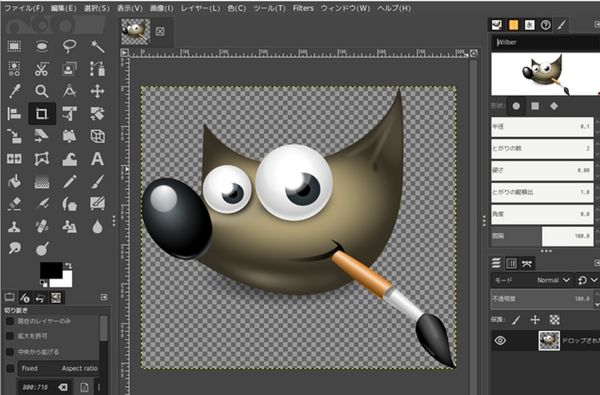
- GIMP: Được mệnh danh là “Photoshop miễn phí”. Đây là phần mềm đọc file psd nhẹ nhất, hỗ trợ bóc tách layer khá ổn định.
- CorelDRAW / Illustrator: Có thể import (nhập) tệp PSD vào môi trường vector để tiếp tục làm việc.
- Canva (Bản Pro): Hiện tại nền tảng này đã cho phép tải file PSD lên để bóc tách một số thành phần cơ bản nhằm phục vụ thiết kế nhanh.
Mẹo xem File PSD trực tiếp trên Điện thoại (iOS & Android)
Bạn đang đi ngoài đường nhưng sếp lại giục check file? Dưới đây là cách mở file psd trên điện thoại cực nhanh:
- Trên iOS (iPhone/iPad): Sử dụng ứng dụng Tệp (Files) mặc định của Apple. Lưu file vào iCloud Drive, click vào tệp, hệ thống sẽ tự động tạo một bản xem trước dưới dạng hình ảnh chất lượng cao.
- Trên Android: Cài đặt ứng dụng Google Drive hoặc các app chuyên dụng như PSD Viewer trên CH Play để xem nội dung tức thì.

Hướng dẫn cách mở file PSD
Cách chuyển đổi File PSD sang JPG, PNG, PDF siêu tốc
Nhiều trường hợp, bạn bắt buộc phải chuyển đổi định dạng để gửi cho đối tác duyệt thiết kế hoặc đăng tải lên mạng xã hội.
Đổi đuôi ngay trong phần mềm Photoshop
Đây là cách an toàn và giữ màu sắc chuẩn xác nhất:
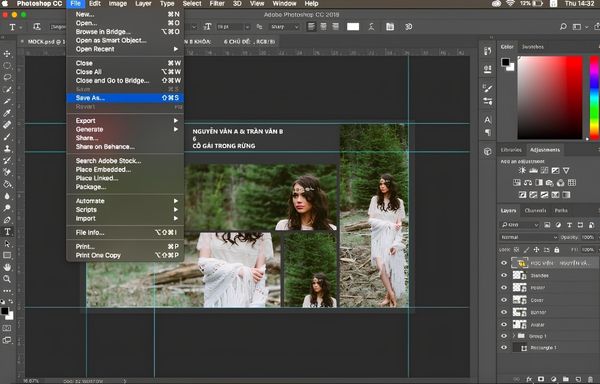
- Tại giao diện làm việc của Photoshop, chọn File > Save As (hoặc Export > Export As).
- Tại mục Format (Định dạng), xổ danh sách xuống và chọn định dạng bạn muốn: đổi đuôi psd sang jpg, PNG hoặc PDF.
- Chọn chất lượng (Quality) phù hợp và nhấn Save.
Sử dụng các website chuyển đổi trực tuyến miễn phí
Nếu không có phần mềm, hãy dùng các công cụ web online. Quy trình chung là: Tải file lên > Chọn đuôi xuất ra > Bấm Convert > Tải về.
- CloudConvert / ILoveIMG: Hỗ trợ chuyển đổi hàng loạt từ PSD sang JPG/PNG rất nhanh, không làm giảm chất lượng ảnh.
- Chuyển định dạng chéo: Một số web hiện nay còn hỗ trợ chuyển psd sang ai (Adobe Illustrator) bằng cách trích xuất các vector paths, rất tiện lợi cho dân thiết kế đa nền tảng.

Chuyên mục Giải đáp: Câu hỏi thường gặp (FAQ)
Làm sao để mở file PSD trên điện thoại mà không bị lỗi font?
Nếu chỉ dùng tính năng “Xem trước” (Preview) của điện thoại, văn bản (Text) đã được hệ thống tự động render thành dạng ảnh raster nên sẽ không bị lỗi font. Tuy nhiên, nếu bạn dùng các app chỉnh sửa trên mobile để mở layer, bạn buộc phải cài đặt font chữ (Ttf/Otf) tương tự như font gốc của file thiết kế vào điện thoại trước khi mở.
File PSD tải trên mạng về có chứa virus không?
Thông thường, bản thân file đồ họa (.psd) không thể thực thi mã độc. Tuy nhiên, khi bạn truy cập các web tải file psd miễn phí không uy tín, hacker thường đính kèm tệp tin này trong một file nén (ZIP/RAR) cùng với các file .exe hoặc script độc hại. Hãy luôn quét virus bằng Windows Defender trước khi giải nén.
Sự khác biệt cốt lõi giữa file PSD và file PSB là gì?
Cả hai đều của Adobe. Tuy nhiên, PSD bị giới hạn kích thước tối đa là 2GB và độ phân giải 30.000 x 30.000 pixel. Khi thiết kế các biển quảng cáo khổng lồ, file vượt quá giới hạn này, phần mềm sẽ tự động chuyển sang định dạng PSB (Photoshop Big) để có thể lưu trữ.
Có cách nào giảm dung lượng file PSD mà không gộp Layer (Flatten Image) không?
Có. Để giảm nhẹ dung lượng tệp trước khi gửi, hãy chèn một layer màu trắng tinh lên trên cùng, sau đó bấm Save. Thuật toán của Photoshop sẽ chỉ tính toán preview của màu trắng thay vì toàn bộ các chi tiết phức tạp bên dưới, giúp dung lượng tệp có thể giảm đi từ 10% – 30% tùy cấu trúc.
Xem thêm:
File AI là gì? Cách mở & chuyển đổi định dạng cực dễ
Tôi là Hoàng Quốc Bảo, một chuyên gia trẻ trong lĩnh vực SEO Content hiện đang sinh sống và làm việc tại Thành phố Hồ Chí Minh. Tôi tốt nghiệp từ Đại học RMIT Việt Nam, nơi tôi đã được trang bị nền tảng vững chắc về truyền thông, marketing và chiến lược nội dung. Với mong muốn giúp đỡ cộng đồng, tôi sẵn sàng cung cấp những tài liệu, phần mềm và những bộ logo vector chất lượng hoàn toàn miễn phí.