Bạn đã bao giờ gửi một báo cáo quan trọng qua email nhưng người nhận lại phàn nàn vì văn bản bị xô lệch, lỗi font và mất hoàn toàn cấu trúc ban đầu? Sự cố này không chỉ gây khó chịu mà còn làm giảm đi sự chuyên nghiệp của bạn. Giải pháp triệt để cho vấn đề này chính là sử dụng định dạng PDF. Cùng Diễn Đàn Trực Tuyến tìm hiểu chi tiết file PDF là gì và cách làm chủ các thao tác với định dạng này từ A-Z.

File PDF là gì?
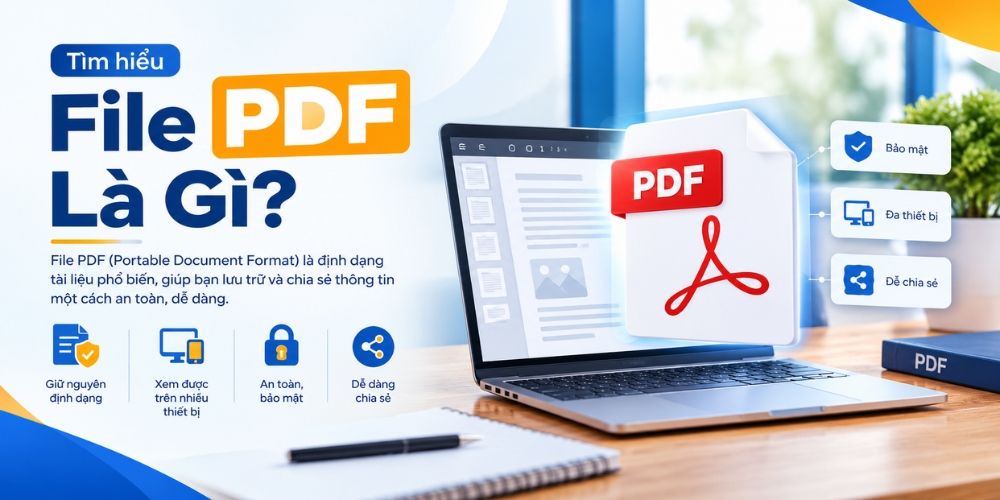
File PDF là gì? PDF là viết tắt của cụm từ Portable Document Format (Định dạng Tài liệu Di động). Đây là một định dạng tập tin văn bản phổ biến được phát triển bởi nhà sáng lập John Warnock của hãng Adobe Systems vào năm 1992. Hiện nay, PDF đã được tiêu chuẩn hóa toàn cầu theo chuẩn ISO 32000.
Bản chất của một tài liệu PDF là khả năng chứa đa dạng các thành phần: văn bản (text), hình ảnh, âm thanh, siêu liên kết (hyperlink), phông chữ (font) và các nút tương tác. Điểm làm nên sự khác biệt của đuôi PDF là nó lưu giữ nguyên vẹn cấu trúc và nội dung của tài liệu điện tử, không phụ thuộc vào phần mềm, phần cứng hay hệ điều hành (Windows, macOS, iOS hay Android) mà người dùng đang sử dụng.
Hiểu đơn giản, một văn bản định dạng PDF khi mở trên bất kỳ thiết bị nào cũng sẽ hiển thị giống hệt như bản gốc lúc vừa được tạo ra.

File PDF là gì?
Ưu điểm và Nhược điểm của định dạng PDF
Mọi định dạng tài liệu số đều có những đặc thù riêng biệt. Dưới đây là những lý do vì sao tài liệu PDF lại trở thành chuẩn mực trong in ấn, chia sẻ văn bản, cùng một vài hạn chế bạn cần biết.
Những ưu điểm vượt trội (Tại sao nên dùng?)
- Tính đồng nhất và giữ nguyên định dạng gốc: Khác với Word hay Excel, file PDF không bao giờ bị lỗi font hay xô lệch dòng. Định dạng được cố định tuyệt đối, giúp việc in ấn chính xác 100%.
- Bảo mật dữ liệu tuyệt đối: PDF hỗ trợ mã hóa bằng mật khẩu mạnh, tích hợp chữ ký số và cho phép chủ sở hữu thiết lập quyền giới hạn (không cho phép copy, chỉnh sửa hay in ấn).
- Dung lượng tối ưu: Định dạng này tự động nén các hình ảnh và nội dung đa phương tiện, giúp dung lượng file nhỏ gọn, cực kỳ dễ dàng lưu trữ và chia sẻ tài liệu qua email hoặc các nền tảng mạng xã hội.
Một số hạn chế nhỏ cần lưu ý
- Khó can thiệp trực tiếp: PDF được thiết kế để xem và in, không phải để soạn thảo. Việc thay đổi nội dung, thêm bớt câu chữ khó khăn hơn nhiều so với Word.
- Cần phần mềm chuyên dụng: Để can thiệp sâu, tạo hoặc trích xuất dữ liệu, bạn buộc phải sử dụng các phần mềm chỉnh sửa file PDF chuyên nghiệp trả phí, thay vì các trình đọc miễn phí cơ bản.
Ưu nhược điểm của file pdf
Bảng so sánh nhanh giữa định dạng PDF và Word (Docx):
| Mục đích chính | Chia sẻ, lưu trữ, in ấn | Soạn thảo, chỉnh sửa liên tục |
| Tính đồng nhất | Giữ nguyên 100% trên mọi thiết bị | Dễ bị lỗi font, lệch dòng ở máy khác |
| Chỉnh sửa nội dung | Khó, cần phần mềm chuyên dụng | Rất dễ, tích hợp sẵn công cụ soạn thảo |
| Bảo mật | Cao (mã hóa, chữ ký số, khóa copy) | Trung bình |
Các phần mềm đọc và chỉnh sửa file PDF phổ biến nhất
Để làm việc hiệu quả với định dạng này, bạn cần trang bị công cụ phù hợp. Tùy thuộc vào thiết bị đang sử dụng, bạn có thể tham khảo các phần mềm đọc file PDF và xử lý tài liệu dưới đây.
Phần mềm dành cho máy tính (PC / Laptop)
- Adobe Acrobat Reader: Là “đứa con đẻ” của Adobe Systems, đây là phần mềm chuyên nghiệp nhất. Bản miễn phí hỗ trợ đọc file PDF, highlight và ghi chú. Bản trả phí (Pro) cung cấp toàn bộ bộ công cụ chỉnh sửa mạnh mẽ.
- Foxit Reader: Lựa chọn hoàn hảo cho những ai thích sự nhẹ nhàng, tốc độ tải trang nhanh và mượt mà. Foxit đáp ứng cực tốt nhu cầu xem và in ấn văn bản cơ bản.
- Sử dụng Trình duyệt web: Nếu không muốn cài đặt thêm phần mềm, bạn hoàn toàn có thể kéo thả file PDF vào Google Chrome, Microsoft Edge hoặc Safari. Trình duyệt sẽ đóng vai trò như một công cụ xem tài liệu PDF cực kỳ ổn định.
Phần mềm mở file pdf trên máy tính
Ứng dụng dành cho điện thoại di động (Mobile)
- Trình xem mặc định: Trên hệ điều hành iOS (Apple Books, Files) và Android (Google Drive PDF Viewer), tính năng mở tài liệu PDF đã được tích hợp sẵn rất tiện lợi.
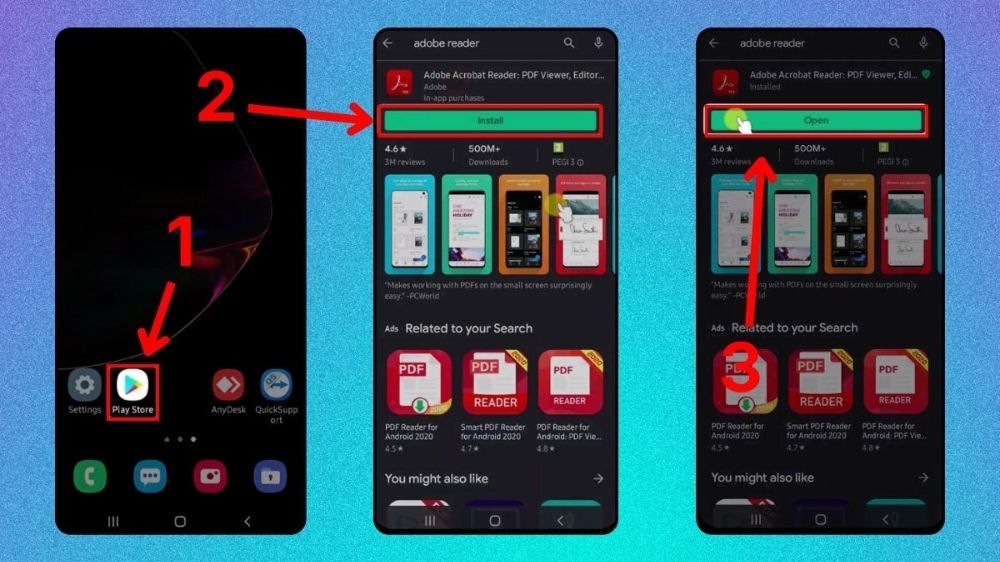
- Các ứng dụng chuyên dụng: Để có trải nghiệm tốt hơn khi đọc và ghi chú, bạn nên tải Adobe Acrobat Reader App hoặc Foxit PDF Editor từ App Store/Google Play.

Phần mềm mở file pdf trên điện thoại
Hướng dẫn các thao tác cơ bản với File PDF
Đối với dân văn phòng, học sinh hay sinh viên, việc nắm vững các thao tác chuyển đổi và tối ưu định dạng PDF là kỹ năng bắt buộc.
Cách tạo và xuất file PDF đơn giản
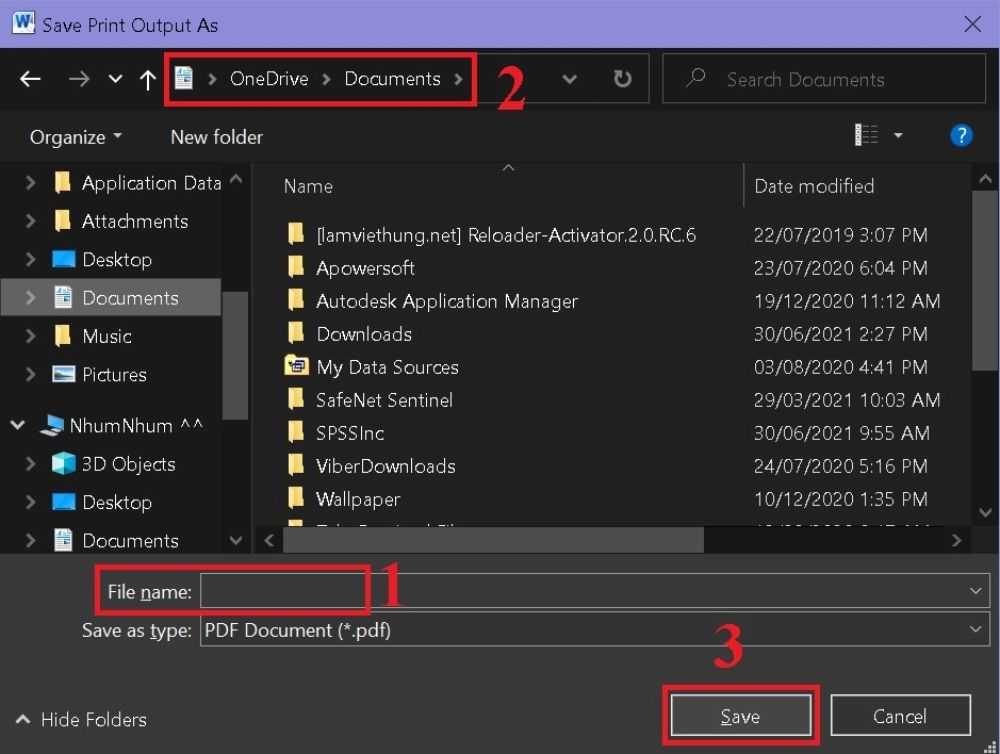
Cách tạo file PDF nhanh và an toàn nhất là xuất trực tiếp từ các phần mềm soạn thảo quen thuộc như Microsoft Word, Excel hoặc PowerPoint. Thao tác cực kỳ đơn giản:
- Bước 1: Mở tài liệu đang soạn thảo (Word, Excel).
- Bước 2: Chọn mục File > nhấn Save As (Lưu dưới dạng).
- Bước 3: Ở mục Save as type (Định dạng lưu), hãy nhấp vào menu thả xuống và chọn PDF.
- Bước 4: Nhấn Save để hoàn tất. Bạn đã sở hữu một file PDF chuẩn hóa từ tài liệu gốc.

Hướng dẫn xuất file pdf
Cách chỉnh sửa và chuyển đổi file PDF
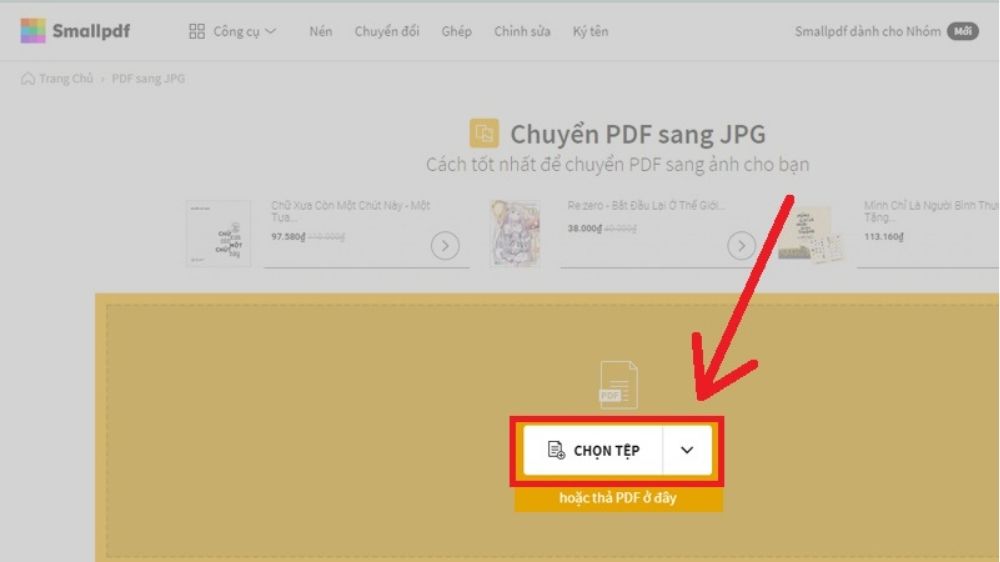
Nếu nhận được một tài liệu PDF nhưng cần thay đổi nội dung, việc tìm cách chuyển Word sang PDF (hoặc ngược lại) là giải pháp tối ưu. Hiện nay có rất nhiều công cụ online miễn phí hỗ trợ điều này, tiêu biểu là nền tảng Smallpdf hoặc iLovePDF.
- Chuyển đổi định dạng: Truy cập trang web Smallpdf, chọn tính năng “PDF to Word”. Tải file lên và hệ thống sẽ tự động convert để bạn tải bản Word về chỉnh sửa bình thường.
- Cắt / Ghép file: Tính năng “Merge PDF” (Ghép) hoặc “Split PDF” (Cắt) cho phép bạn nối nhiều tài liệu thành một, hoặc tách các trang riêng lẻ theo ý muốn.
- Cách giảm dung lượng file PDF: Khi file quá nặng không thể gửi qua email, hãy dùng công cụ “Compress PDF” (Nén file PDF) trên các nền tảng này. Hệ thống sẽ tối ưu hóa hình ảnh ẩn bên trong giúp giảm bớt kích thước file mà vẫn giữ được độ sắc nét cơ bản.
Hướng dẫn chỉnh sửa và chuyển đổi file pdf sang file khác
Việc hiểu rõ file PDF là gì giúp bạn chủ động hơn trong công việc hàng ngày. Trong kỷ nguyên số hóa, định dạng PDF không chỉ đơn thuần là một phương thức hiển thị văn bản, mà còn là tiêu chuẩn cao nhất cho sự chuyên nghiệp, đồng nhất và bảo mật dữ liệu. Diễn Đàn Trực Tuyến hy vọng bài viết này đã trang bị cho bạn đầy đủ kiến thức để sử dụng, quản lý và chỉnh sửa tài liệu PDF một cách thành thạo nhất.
Câu hỏi thường gặp (FAQ)
Làm sao để mở file PDF trên điện thoại?
Bạn có thể mở trực tiếp bằng các trình quản lý file mặc định (Files trên iOS hoặc Google Drive trên Android). Nếu muốn thao tác ghi chú nâng cao, hãy tải cách app chuyên dụng như Adobe Acrobat Reader trên kho ứng dụng.
File PDF có bị lỗi font khi gửi sang máy tính khác không?
Hoàn toàn không. Đặc tính lớn nhất của PDF (Portable Document Format) là khả năng nhúng (embed) toàn bộ font chữ và hình ảnh vào chung một tệp. Dù máy tính người nhận không cài đặt phông chữ đó, tài liệu vẫn hiển thị chính xác 100%.
Làm cách nào để chuyển file PDF sang Word mà không bị lỗi chữ?
Để giữ nguyên cấu trúc và hạn chế lỗi chữ, bạn nên sử dụng tính năng Export PDF của phần mềm Adobe Acrobat Pro. Ngoài ra, bạn có thể dùng các nền tảng trực tuyến như Smallpdf, iLovePDF để chuyển đổi miễn phí với độ chính xác khá cao.
Có thể chỉnh sửa nội dung trực tiếp trên file PDF được không?
Bạn hoàn toàn có thể chỉnh sửa trực tiếp (sửa chữ, thay ảnh) nếu cài đặt các phần mềm chỉnh sửa file PDF chuyên dụng như Foxit PDF Editor hoặc Adobe Acrobat Pro. Các phần mềm đọc (Reader) miễn phí thông thường chỉ cho phép bạn xem, highlight hoặc làm sao để copy chữ trong file pdf mà thôi.
Xem thêm:
File PSD là gì? Hướng dẫn cách mở & chuyển đổi dễ dàng
Tôi là Hoàng Quốc Bảo, một chuyên gia trẻ trong lĩnh vực SEO Content hiện đang sinh sống và làm việc tại Thành phố Hồ Chí Minh. Tôi tốt nghiệp từ Đại học RMIT Việt Nam, nơi tôi đã được trang bị nền tảng vững chắc về truyền thông, marketing và chiến lược nội dung. Với mong muốn giúp đỡ cộng đồng, tôi sẵn sàng cung cấp những tài liệu, phần mềm và những bộ logo vector chất lượng hoàn toàn miễn phí.